
Garder un travail dans un sujet
À la fin de ce tutoriel, un travail au long cours, l'organisation d'un déménagement de bureaux, aura son propre sujet (topic). Vous y aurez travaillé en mode sujet, puis l'aurez repris le lendemain à partir de son résumé.
Ce qu'il vous faut : Neuronz.ai connecté à votre agent.
Ce que fait un sujet
La plupart de ce que votre agent enregistre se suffit à soi-même : une information, une règle, une note sur ce qui a été fait. Mais certains travaux durent des jours ou des semaines, et vous voulez tout ce qui les concerne au même endroit. C'est à cela que sert un sujet :
Le mode sujet (topic mode) est la façon de dire à votre agent « c'est là-dessus qu'on travaille maintenant ». Tant qu'une conversation est en mode sujet, votre agent part du résumé du sujet et y range ce qu'il enregistre. Quand vous en sortez, il met le résumé à jour.
Les sujets sont facultatifs. Votre agent ne crée jamais de sujet et n'entre jamais en mode sujet de lui-même : il le fait seulement quand vous le demandez. Tout le reste de Neuronz.ai fonctionne de la même façon sans eux.
1. Créez un sujet
Demandez-le simplement :
crée un sujet pour l'organisation du déménagement des bureauxVous devriez voir votre agent vérifier que vous n'en avez pas déjà un, puis créer le sujet, par exemple Déménagement des bureaux. Dans une conversation, il vous demandera peut-être d'autoriser create_topic.
Vous pouvez aussi le créer vous-même : sur la page Topics du tableau de bord, cliquez sur New topic et donnez-lui un Title.
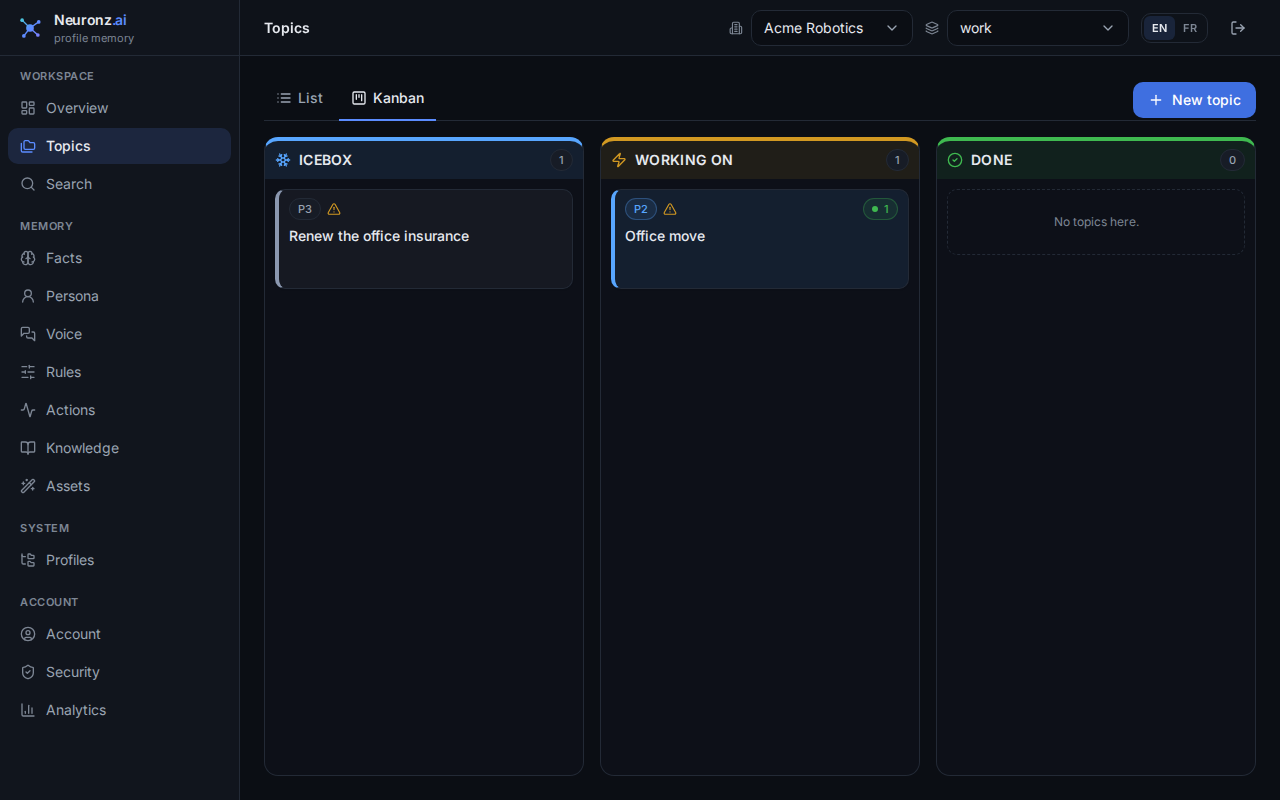
Dans les deux cas, Déménagement des bureaux est une tâche (task) : un travail qui a une fin. Passez la page Topics en vue Kanban pour la voir dans les colonnes. Une tâche créée sur le tableau de bord commence dans Icebox ; votre agent la place parfois directement dans Working on. Faites-la glisser où vous voulez.
Vous ne faites que prendre des notes ?
Pour un sujet sur lequel vous ne faites qu'accumuler des notes, sans échéance, comme les idées pour le séminaire de l'an prochain, demandez plutôt un sujet info. Il n'a pas de statut et n'apparaît pas dans la vue en colonnes.
2. Entrez en mode sujet
travaillons sur le déménagement des bureauxVous devriez voir votre agent retrouver Déménagement des bureaux, lire son résumé et vous dire qu'il travaille dessus. Dans une conversation, il vous demandera peut-être d'autoriser enter_topic.
Où voir que le mode sujet est actif :
- Dans Claude Code en terminal, et dans Oh-My-Pi, la barre d'état en bas de l'écran affiche
🎯suivi du nom du sujet. L'onglet Code de l'application Claude pour ordinateur ne l'affiche pas, mais le mode sujet y fonctionne aussi.

- Dans le tableau de bord, tant qu'une session Claude Code ou Oh-My-Pi est dans le sujet, son panneau sur la page Topics affiche un badge vert active now.
- Dans une conversation, rien ne l'indique : la conversation sait dans quel sujet elle se trouve, et c'est tout.
3. Travaillez dedans
Dites à votre agent ce que vous décidez, comme vous le feriez d'habitude :
le nouveau bail commence le 1er mars, et les déménageurs sont réservés pour le samedi 28 févrieron garde l'ancienne imprimante et on vend les deux canapésVous devriez voir votre agent enregistrer chacune de ces informations et les ranger dans Déménagement des bureaux.
- Dans Claude Code et Oh-My-Pi, votre agent se voit rappeler le sujet à chaque message : il y range de lui-même ce qui est nouveau, et ce qui y est déjà rangé ressort plus facilement quand il cherche dans votre mémoire.
- Dans une conversation, rien ne le lui rappelle. S'il enregistre quelque chose sans parler du sujet, dites-lui « range ça dans le sujet du déménagement ».
4. Sortez-en
j'ai fini avec le déménagement pour aujourd'huiVous devriez voir votre agent sortir du mode sujet et rédiger le Brief du sujet : quelques phrases sur l'état d'avancement et sur ce qui reste à faire. Le 🎯 disparaît de la barre d'état.
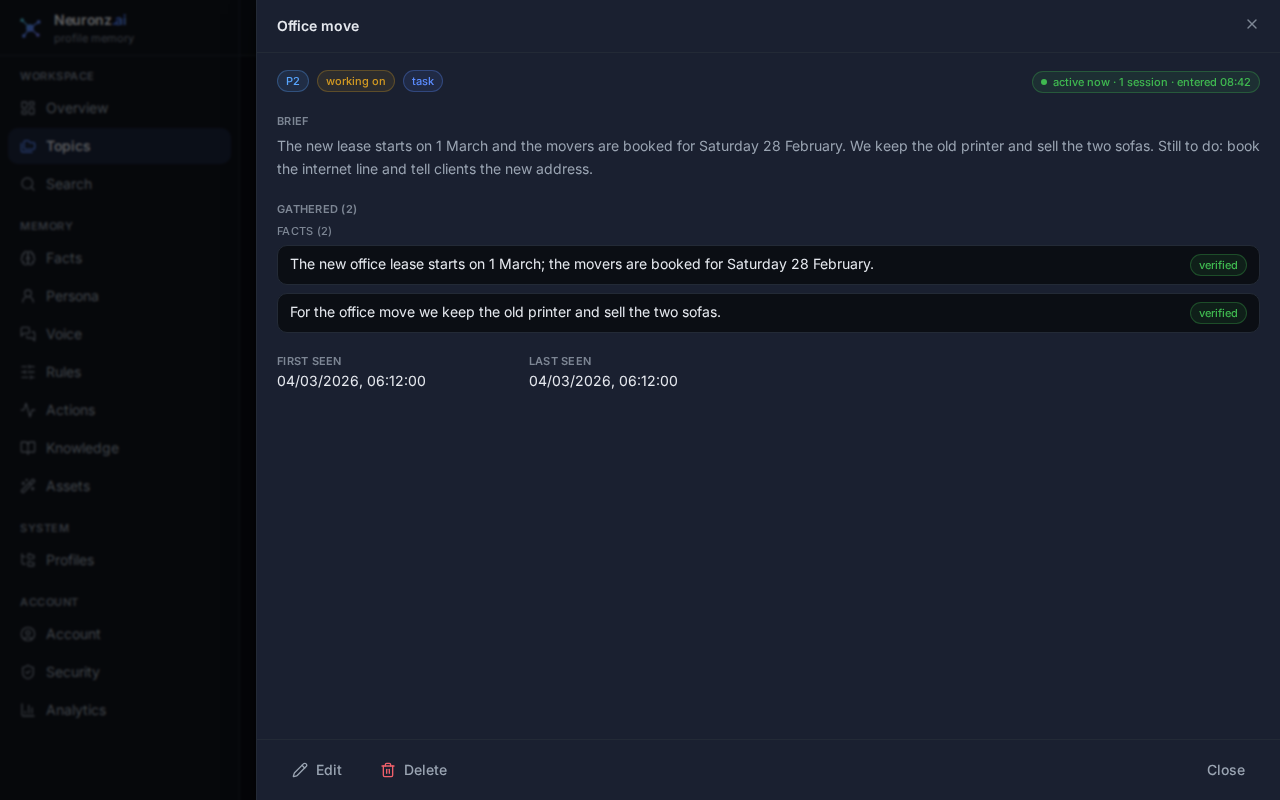
Cliquez sur Déménagement des bureaux dans la page Topics. Son panneau montre le Brief, et tout ce qui est rangé dans le sujet sous Gathered. Vous pouvez modifier le résumé vous-même avec Edit.
Fermer la session met aussi fin au mode sujet, mais c'est en disant que vous avez fini que le résumé est réécrit. Dans une conversation, pensez aussi à enregistrer la conversation avant de partir.
5. Revenez un autre jour
Ouvrez une nouvelle conversation (une nouvelle session dans le même dossier, ou une nouvelle discussion dans l'application). Chaque nouvelle conversation commence en dehors de tout sujet, alors dites :
travaillons sur le déménagement des bureauxVous devriez voir votre agent entrer de nouveau dans le sujet, lire son résumé et vous dire où vous en êtes : la date du bail, les déménageurs, l'imprimante et les canapés, et ce qui reste à faire. Dans une conversation, ajoutez « regarde dans Neuronz.ai » s'il ne va pas chercher de lui-même.
6. Clôturez-le
Une fois le déménagement derrière vous :
le déménagement est terminé, clôture le sujetVous devriez voir Déménagement des bureaux dans la colonne Done, ou faites-le glisser vous-même. Votre agent peut proposer de clôturer une tâche qui semble terminée, mais c'est vous qui décidez. Le lendemain, un sujet terminé est archivé et quitte la vue en colonnes.
Ce qui vient de se passer
Un sujet rassemble un travail dans votre profil, avec un résumé rédigé pour vous. Le mode sujet place une conversation dans le sujet jusqu'à ce que vous disiez avoir fini, ou que la conversation se termine. Ce qui se fait tout seul dépend de votre harnais d'agent (harness) :
- Claude Code (en terminal ou dans l'onglet Code de l'application pour ordinateur) et Oh-My-Pi rappellent le sujet à votre agent à chaque message et y rangent ce qui est nouveau. Chaque session a son propre sujet : deux sessions ouvertes dans le même dossier peuvent travailler sur deux sujets différents.
- Une conversation lit et met à jour le sujet quand vous le demandez, et y range ce qui est nouveau tant qu'elle l'a en tête. Rien ne le lui rappelle à chaque message.
Vous travaillez sur du code ?
Cela vaut aussi pour un bug ou une fonctionnalité : « crée un sujet pour le bug de délai de connexion ». Le sujet peut aussi garder les liens vers les pull requests et les tickets concernés.
Pour aller plus loin : les sujets et le tableau de bord.
Ensuite : une règle pour une situation.