
Application Claude mobile
Les conversations dans l'application Claude de votre téléphone accèdent à Neuronz.ai par le même connecteur personnalisé que les conversations de l'application Claude pour ordinateur et de claude.ai. Claude peut lire et enrichir votre mémoire quand vous le lui demandez, mais rien ne se fait tout seul. Les étapes sont les mêmes sur Android et sur iPhone ; les captures d'écran montrent d'abord Android, puis l'iPhone.
1. Ajoutez le connecteur
Un connecteur est rattaché à votre compte Claude, pas à un appareil. Si vous avez déjà ajouté Neuronz.ai dans l'application pour ordinateur ou sur claude.ai, il est déjà sur votre téléphone : ouvrez Settings → Connectors, il y figure avec son nombre d'outils.
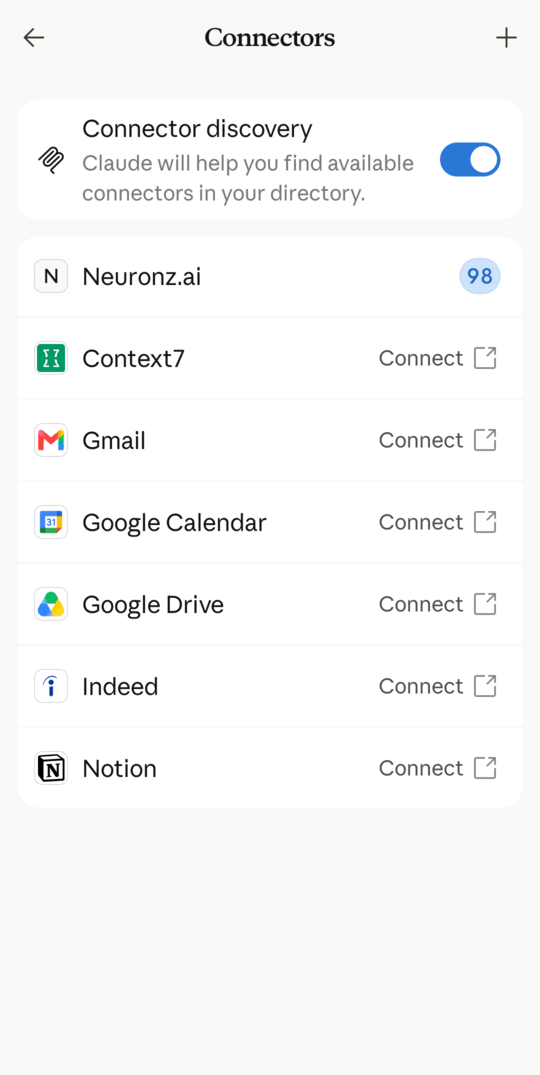
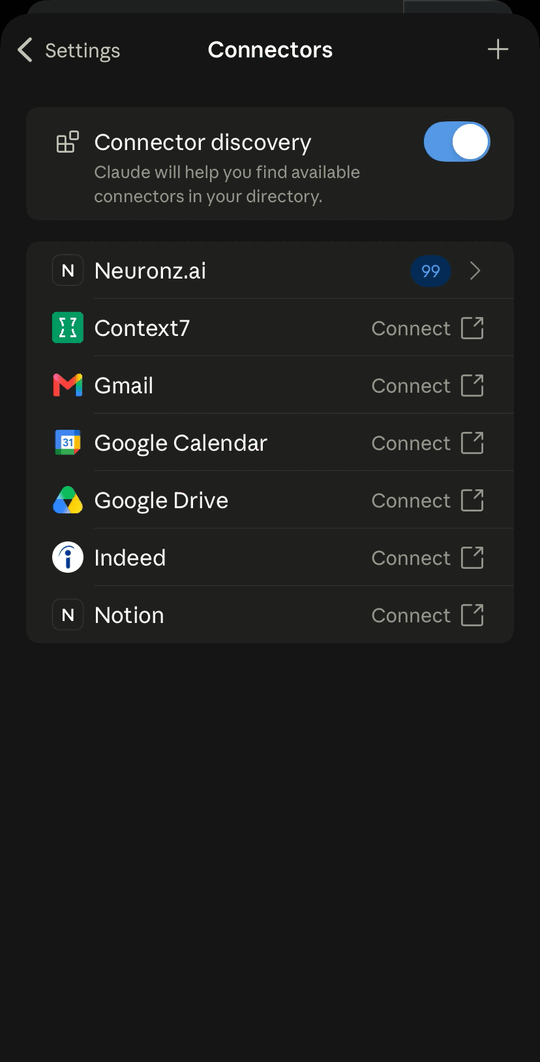
Pour l'ajouter plutôt depuis votre téléphone :
Touchez le menu en haut à gauche, touchez vos initiales en bas, puis ouvrez Settings → Connectors.
Touchez + en haut à droite et choisissez Add custom connector.
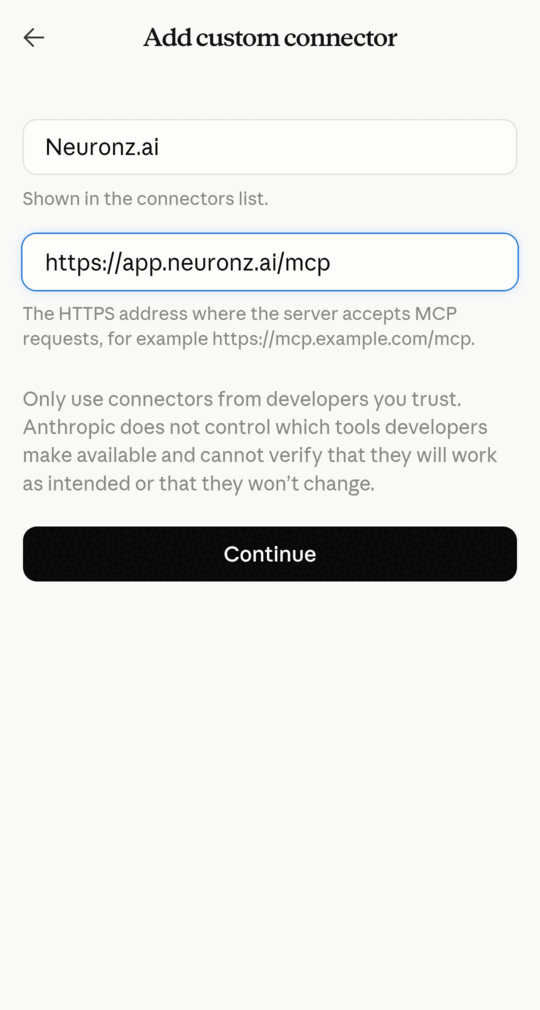
Nommez-le
Neuronz.ai, saisissez l'URL suivante dans le champ MCP server URL, puis touchez Continue :texthttps://app.neuronz.ai/mcpConnectez-vous à Neuronz.ai sur la page qui s'ouvre. Sur iPhone, touchez d'abord Continue quand iOS vous demande si Claude peut utiliser neuronz.ai pour se connecter. L'application revient d'elle-même sur Connectors, où Neuronz.ai apparaît avec son nombre d'outils.
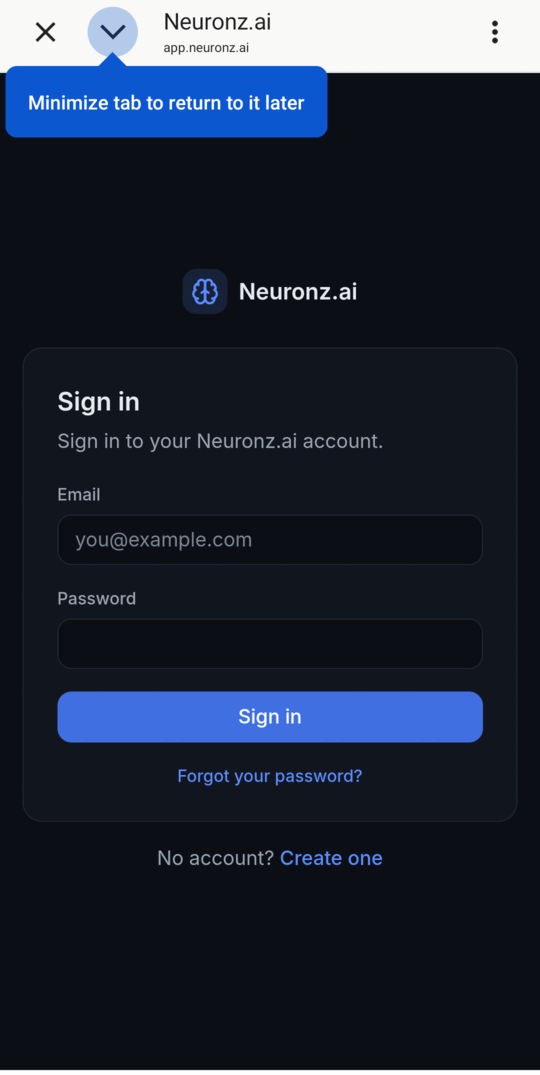
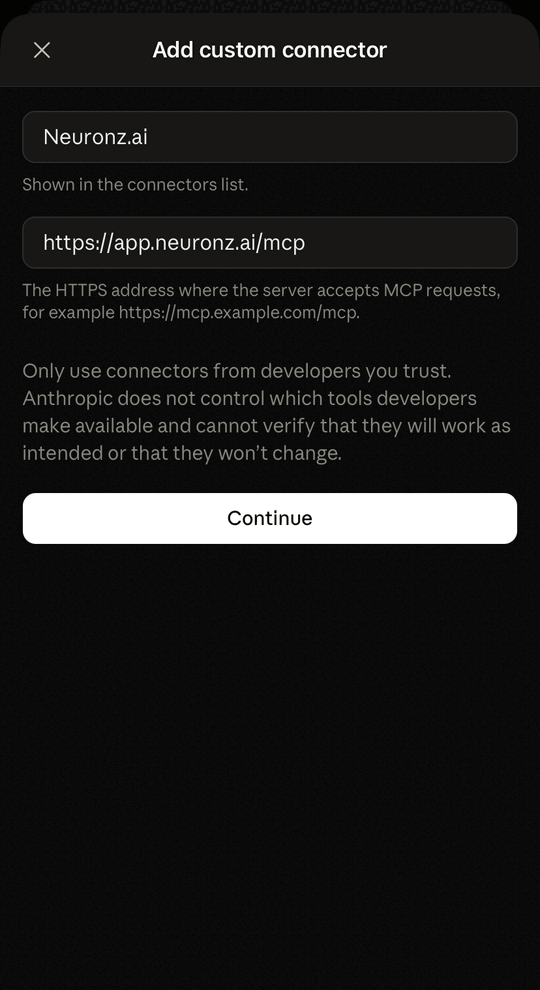
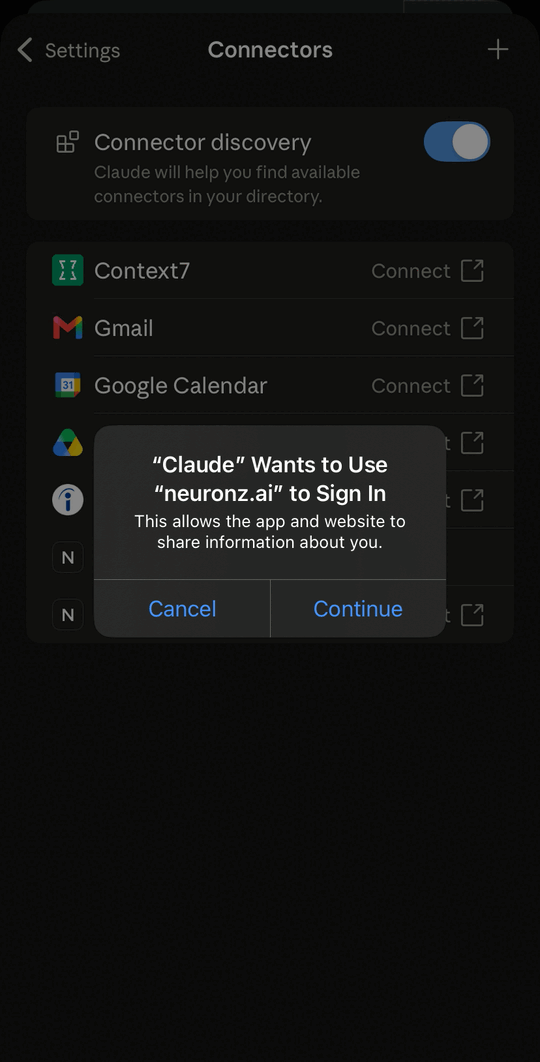
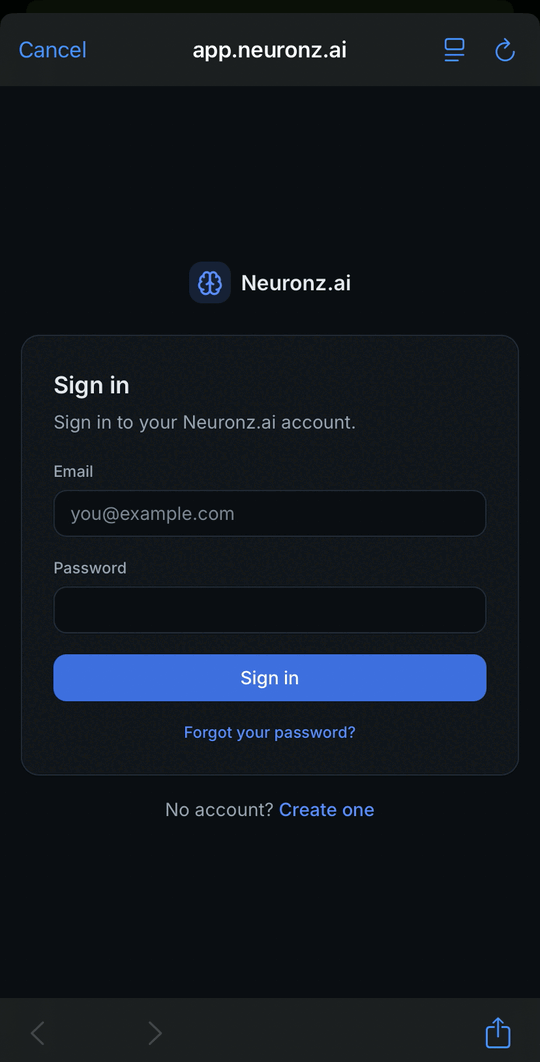
L'application n'accepte qu'un connecteur par URL : si Neuronz.ai est déjà sur votre compte, elle vous le signale et vous utilisez le connecteur existant. S'il apparaît avec un bouton Connect au lieu de son nombre d'outils, touchez Connect et connectez-vous.
2. Choisissez un profil par défaut pour les conversations
Une conversation sur votre téléphone utilise votre profil par défaut pour les conversations, comme une conversation dans l'application pour ordinateur. Choisissez-le sur la page Profiles du tableau de bord ; voir Choisir un profil par défaut pour les conversations. Pour travailler dans un autre profil le temps d'une conversation, demandez à Claude de « passer au profil billing ».
3. Utilisez-le
Dites à Claude quand faire appel à Neuronz.ai, comme dans n'importe quelle conversation :
- Avant de répondre : « regarde dans Neuronz.ai comment on déploie la facturation ».
- Pour enregistrer quelque chose : « enregistre ça dans Neuronz.ai : on limite les nouvelles tentatives à 3 ».
- À la fin d'une conversation : « enregistre cette conversation dans Neuronz.ai ».
La première fois que Claude utilise un outil Neuronz.ai, l'application vous propose Allow once, Always allow ou Decline.
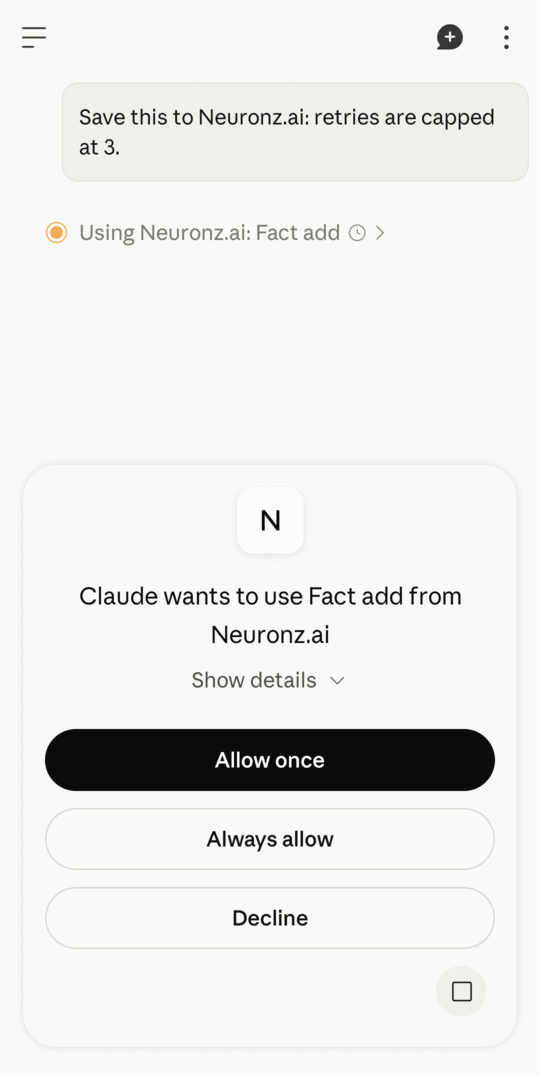
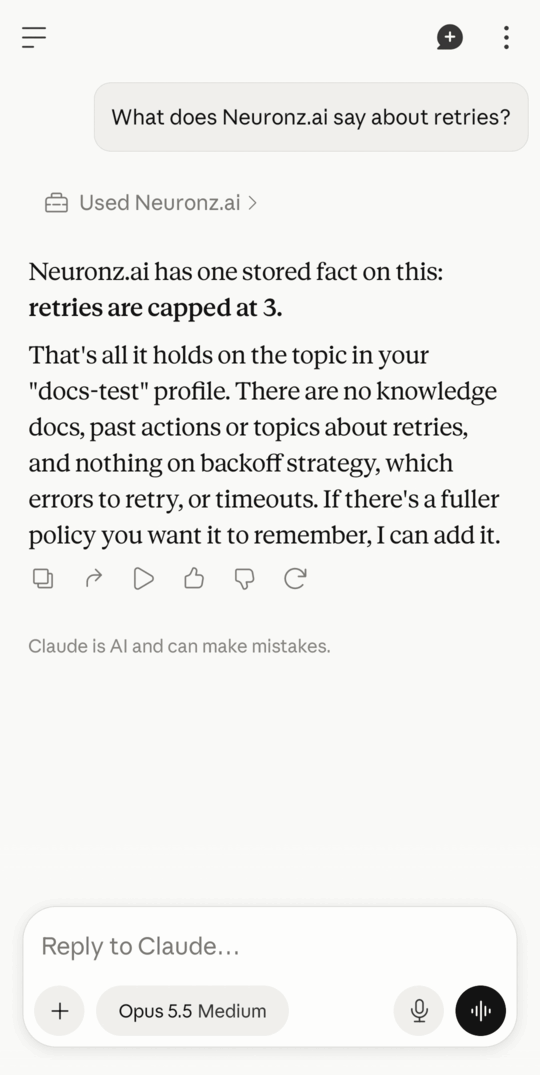
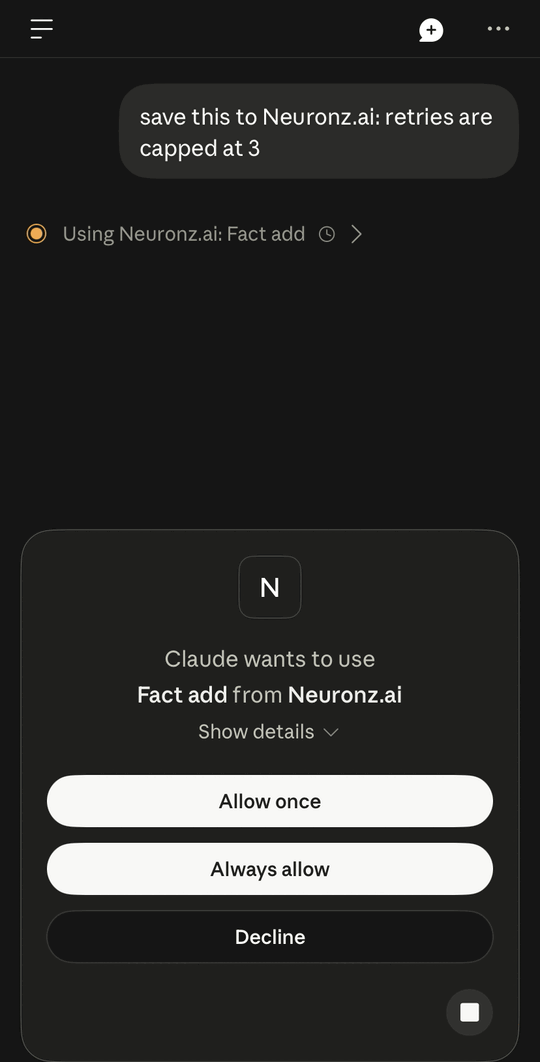
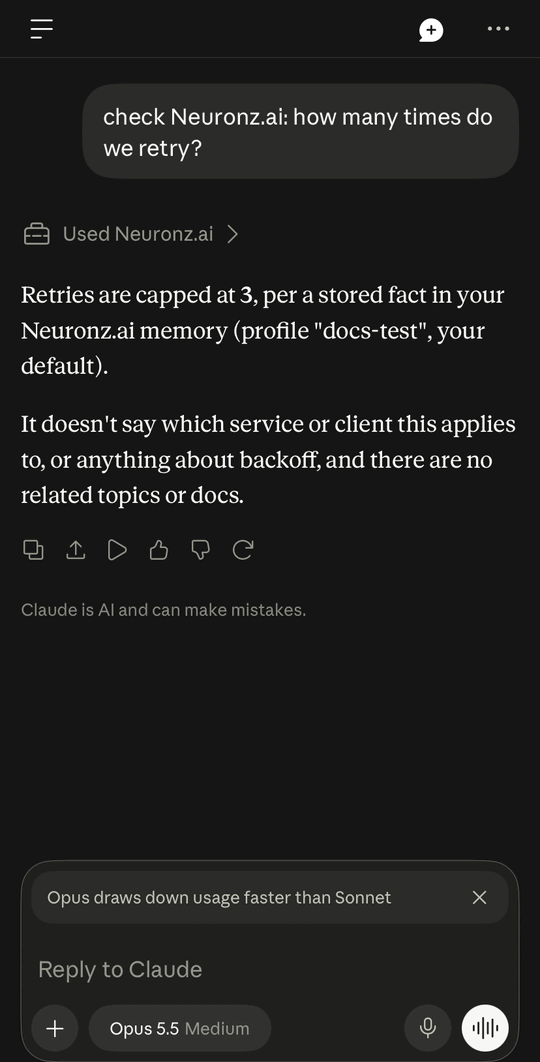
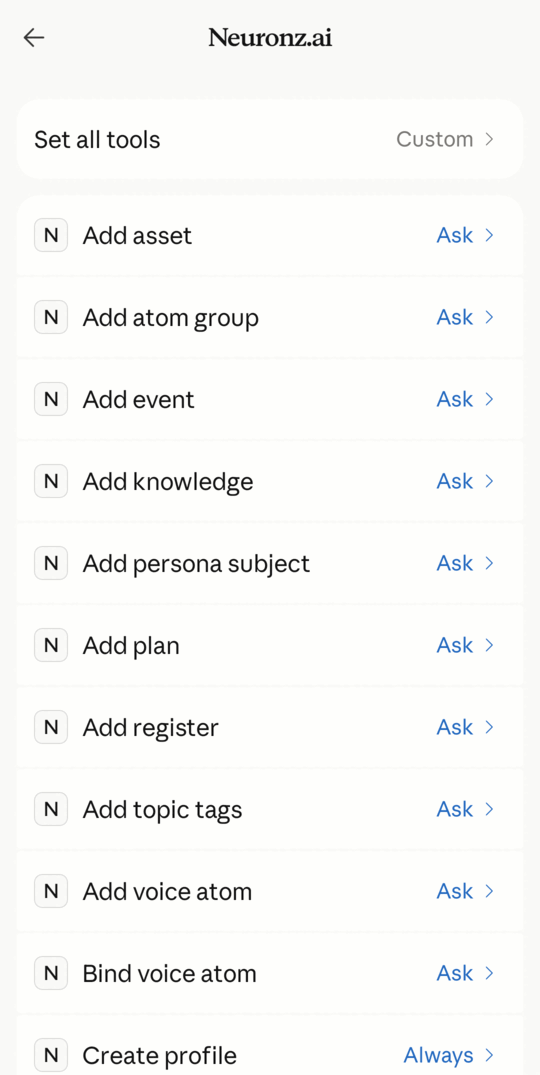
Pour régler tous les outils d'un coup, ou un outil à la fois, ouvrez Settings → Connectors → Neuronz.ai. Chaque outil est réglé sur Always allow, Needs approval ou Blocked ; sur iPhone, la liste les affiche sous la forme Always, Ask et Blocked. Ces réglages sont communs avec l'application pour ordinateur et claude.ai.
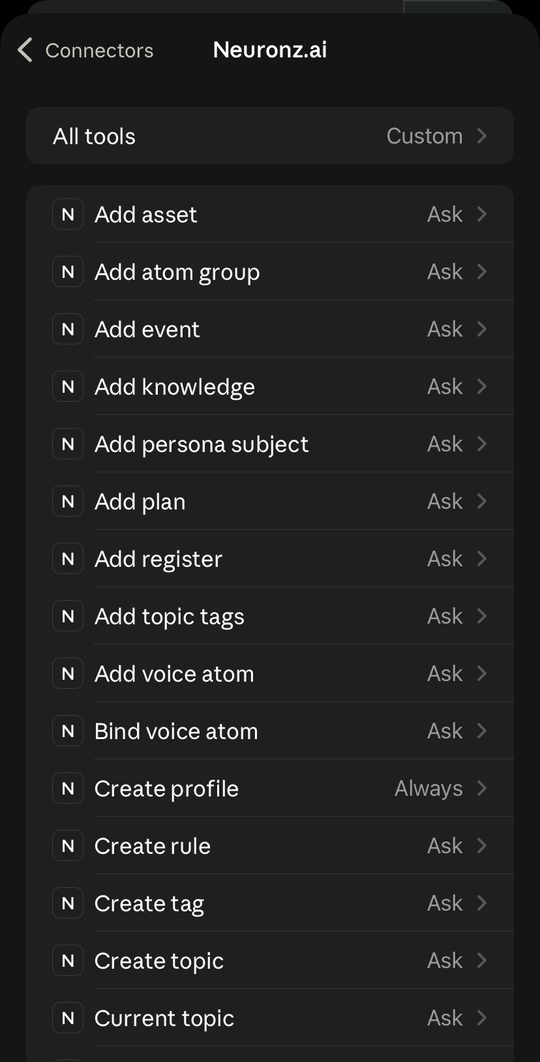
Pour une seule conversation, vous pouvez aussi toucher + dans la zone de saisie, ouvrir Permission et choisir Automatically approve : Claude utilise alors les outils sans demander, et ne s'arrête que si quelque chose semble risqué.
Limites
Une conversation sur votre téléphone a les mêmes limites qu'une conversation dans l'application pour ordinateur : pas de rappel automatique, pas de briefing de début de session, des règles vues seulement si Claude va les lire, et pas de capture automatique. Voir Limites.
Et ensuite
- Application Claude pour ordinateur : le même connecteur sur votre ordinateur, et l'onglet Code avec le plugin complet.
- Outils MCP : l'ensemble des outils disponibles.