
Séparer votre mémoire en profils
À la fin de ce tutoriel, vous aurez un profil work et un profil personal, et vous saurez lequel votre harnais d'agent (harness) utilise et comment en changer.
Un profil est un espace de mémoire qui porte un nom. Tout ce que Neuronz.ai conserve y est rangé : ce que vous lui avez demandé de retenir, vos règles, les situations où s'applique votre voix, vos documents, vos sujets.
Imaginez que vous parlez à plusieurs personnes, chacune au courant d'une partie différente de votre vie. Quand vous demandez une recette, votre agent n'a aucune raison de voir vos relevés bancaires. Quand vous organisez un week-end entre amis, vous ne voulez pas que vos règles de travail et vos notes sur vos clients s'en mêlent. Avec des profils séparés, chaque conversation ne connaît que ce qui relève de cette partie de votre vie :
Un profil n'a rien à voir avec le code : c'est simplement la façon dont vous voulez répartir votre mémoire.
Quel profil est utilisé
Tout ce que vous lisez ou enregistrez passe par un seul profil à la fois. La façon dont ce profil est choisi dépend du type de harnais.
Dans une application de conversation (Claude dans le navigateur, sur votre ordinateur ou sur votre téléphone), chaque nouvelle conversation utilise votre profil par défaut, que vous choisissez une fois pour toutes dans le tableau de bord (étape 2 ci-dessous). Tant que vous n'en avez pas choisi, Claude vous demande quel profil utiliser. Vous pouvez faire passer une conversation sur un autre profil quand vous le souhaitez.
Dans un harnais de développement (Claude Code, Oh-My-Pi), chaque session démarre depuis un dossier de votre ordinateur, et c'est ce dossier qui décide :
- La première fois que vous démarrez dans un dossier, celui-ci reçoit un nouveau profil qui porte son nom, et toutes les sessions suivantes lancées depuis ce dossier l'utilisent.
- Un sous-dossier compte comme un dossier à part et reçoit donc lui aussi son propre profil, sauf si vous demandez à Neuronz.ai d'utiliser un même profil pour un dossier et tout ce qu'il contient (étape 4 ci-dessous). Dans un dépôt git, tous les dossiers utilisent le profil du dépôt.
- Le dossier n'a pas besoin de contenir du code. Un dossier
financeoù vous rangez vos relevés bancaires fait tout aussi bien l'affaire.
Ce qu'il vous faut
Neuronz.ai connecté à votre agent.
1. Créer deux profils
Depuis le tableau de bord : ouvrez la page Profiles, cliquez sur New profile, saisissez work comme nom, puis cliquez sur Create profile. Recommencez pour personal. Laissez le champ Directory (optional) vide pour l'instant.
Ou demandez-le à Claude, quel que soit le harnais :
crée un profil work et un autre profil personalClaude utilise l'outil create_profile. Les deux profils apparaissent sur la page Profiles, chacun avec les dossiers qui lui sont associés :
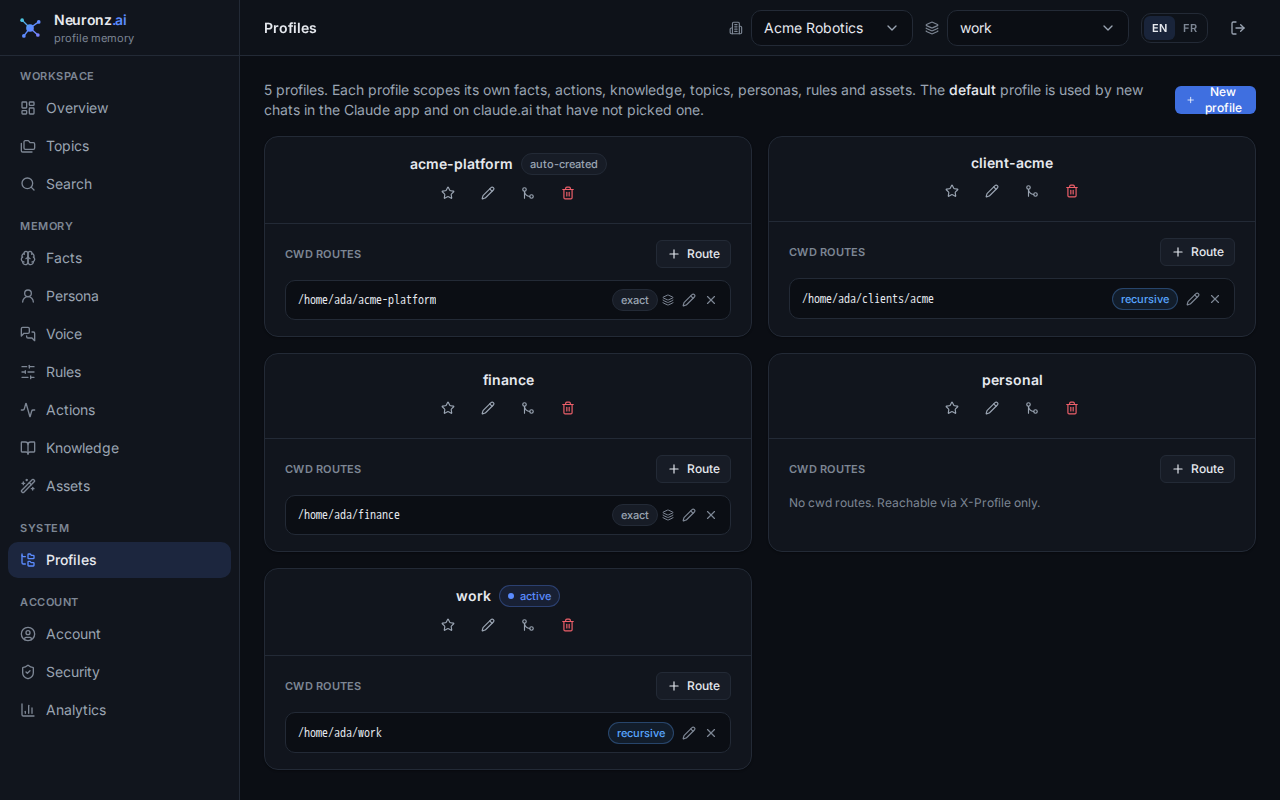
2. Dans une conversation : choisir le profil par défaut
Sur la même page Profiles, cliquez sur l'étoile de la carte work (Set as default). La carte affiche alors le badge default. Toutes vos nouvelles conversations démarrent désormais sur work. Celles qui existent déjà gardent le profil qu'elles utilisaient.
3. Dans une conversation : changer de profil le temps d'un échange
Vous préparez un voyage en famille ? Dans la conversation, tapez :
passe sur le profil personalClaude utilise l'outil switch_profile. À partir de là, cette conversation lit et enregistre dans personal. Votre profil par défaut reste work, et si vous revenez plus tard dans cette conversation, elle sera toujours sur personal.
Les commandes /neuronzai: présentées plus bas n'existent pas dans une conversation : là, il suffit de demander avec vos mots.
4. Dans Claude Code ou Oh-My-Pi : associer un dossier à un profil
Imaginons que vous rangiez vos factures et vos relevés dans ~/finance et que vous vouliez garder cette mémoire à part. Demandez à votre agent :
associe ~/finance et tout ce qu'il contient au profil financeIl utilise l'outil set_dir_profile. Toute session ouverte dans ~/finance, ou dans l'un de ses sous-dossiers, utilise désormais finance. L'association apparaît aussi sous ce profil sur la page Profiles.
Deux commandes vous dépannent quand le dossier ne suffit pas :
Vous êtes dans un dossier qui partage le profil de son dossier parent et vous voulez lui en donner un à lui :
text/neuronzai:new-profile <name>La commande crée le profil, y associe le dossier et fait passer la session dessus.
Vous avez démarré dans le mauvais dossier ? Changez de profil pour cette session seulement :
text/neuronzai:switch-profile personalLa prochaine fois, le dossier retrouvera son propre profil. Lancez
/neuronzai:switch-profilesans nom pour revenir en arrière.
Ce qui vient de se passer
Vous avez créé deux espaces de mémoire et découvert les deux façons dont un harnais en choisit un : une conversation utilise votre profil par défaut (ou celui vers lequel vous avez basculé), Claude Code et Oh-My-Pi se fient au dossier. Tout ce que vous enregistrerez désormais ira dans le profil en cours : vérifiez donc lequel c'est avant de vous lancer. Quelque chose a atterri au mauvais endroit ? Ouvrez-le dans le tableau de bord et déplacez-le.
Pour aller plus loin (associations, sous-dossiers, langue des enregistrements), consultez la page Profils.
Ensuite : dire une fois, reprendre plus tard.