
Votre voix, puis un message
À la fin de ce tutoriel, votre agent écrira comme vous : une voix quand il vous répond, une autre quand il écrit en votre nom à un collègue, et une troisième pour les incidents.
Ce qu'il vous faut : Neuronz.ai connecté à votre agent, et quelques minutes.
Une voix est enregistrée sous forme de registre, qui se compose de deux parties :
Une condition peut utiliser ces réglages :
| Réglage | Ce qu'il décide |
|---|---|
| Direction | Si l'agent vous écrit à vous, ou écrit en votre nom à quelqu'un d'autre |
| Audience | Une personne précise, ou un groupe comme « clients », parmi vos contacts |
| Act | Le type de message : un message Slack, un e-mail, une pull request ou sa relecture, un commentaire de ticket, une page Notion, un message de commit, un document ou une réponse dans une conversation |
| Language | Par exemple le français ou l'anglais |
| Situation | Un moment que vous nommez, comme un incident ou une passation |
| Model | Le modèle d'IA qui écrit, pour des corrections dont un seul modèle a besoin |
Dans Claude Code et Oh-My-Pi, l'agent crée les registres de lui-même dès que vous décrivez votre façon d'écrire. Dans une conversation, commencez chaque demande par « enregistre dans Neuronz.ai » et approuvez les outils quand Claude vous le demande : add_atom_group, add_voice_atom et add_register.
1. Votre voix de tous les jours
quand tu me réponds : pas de formule de politesse, pas de récapitulatif à la fin, des paragraphes courts. utilise ça dans tous mes profils.Vous devriez voir un résumé d'une ligne : un groupe de trois affirmations, et une condition qui s'applique quand l'agent vous écrit, dans tous vos profils.
2. Une voix pour une collègue
quand tu écris à Marie en mon nom : tutoie-la, appelle-la par son prénom, et commence toujours par la demande.Vous devriez voir l'agent ajouter Marie à vos contacts si elle n'y est pas encore, puis enregistrer un registre dont la condition la nomme. Comme il nomme une personne, il reste dans le profil où vous êtes.
3. Une voix pour Slack
pour mes messages slack : tout en minuscules, pas de listes à puces. pour le reste, écris comme tu m'écris.Vous devriez voir un nouveau groupe qui hérite de votre groupe de tous les jours, si bien que ces affirmations sont partagées et non copiées, et une condition pour les messages Slack écrits en votre nom.
Demandez maintenant un brouillon :
rédige un message slack à Marie pour lui demander les chiffres du T3 d'ici vendrediVous devriez voir un message tutoyé, en minuscules, qui commence par la demande. Deux registres s'appliquent : celui de Marie et celui de Slack, qui apporte avec lui vos affirmations de tous les jours. Si deux registres se contredisent, celui qui a le plus de réglages renseignés l'emporte ; à égalité, votre agent est prévenu du conflit et le groupe déclaré en premier l'emporte.
Pour envoyer le message, votre agent doit déjà avoir accès à l'application concernée (Slack, e-mail, WhatsApp). Cette configuration sort du cadre de ce tutoriel ; la rédaction fonctionne sans elle.
4. Une voix pour une situation
pendant un incident : d'abord l'état, puis l'impact, puis la prochaine étape. pas de blagues.Vous devriez voir un registre dont la condition est la situation incident. Votre agent ne peut pas détecter un incident tout seul : ce registre n'est donc indiqué que par son nom. Quand l'agent juge qu'un incident est en cours, il va chercher cette voix.
5. La voir et la modifier
Ouvrez Voice dans le tableau de bord. Chaque groupe affiche ses affirmations, ce dont il hérite et les conditions qui l'appliquent. Sous Try a situation, choisissez des réglages pour voir ce qui s'appliquerait.
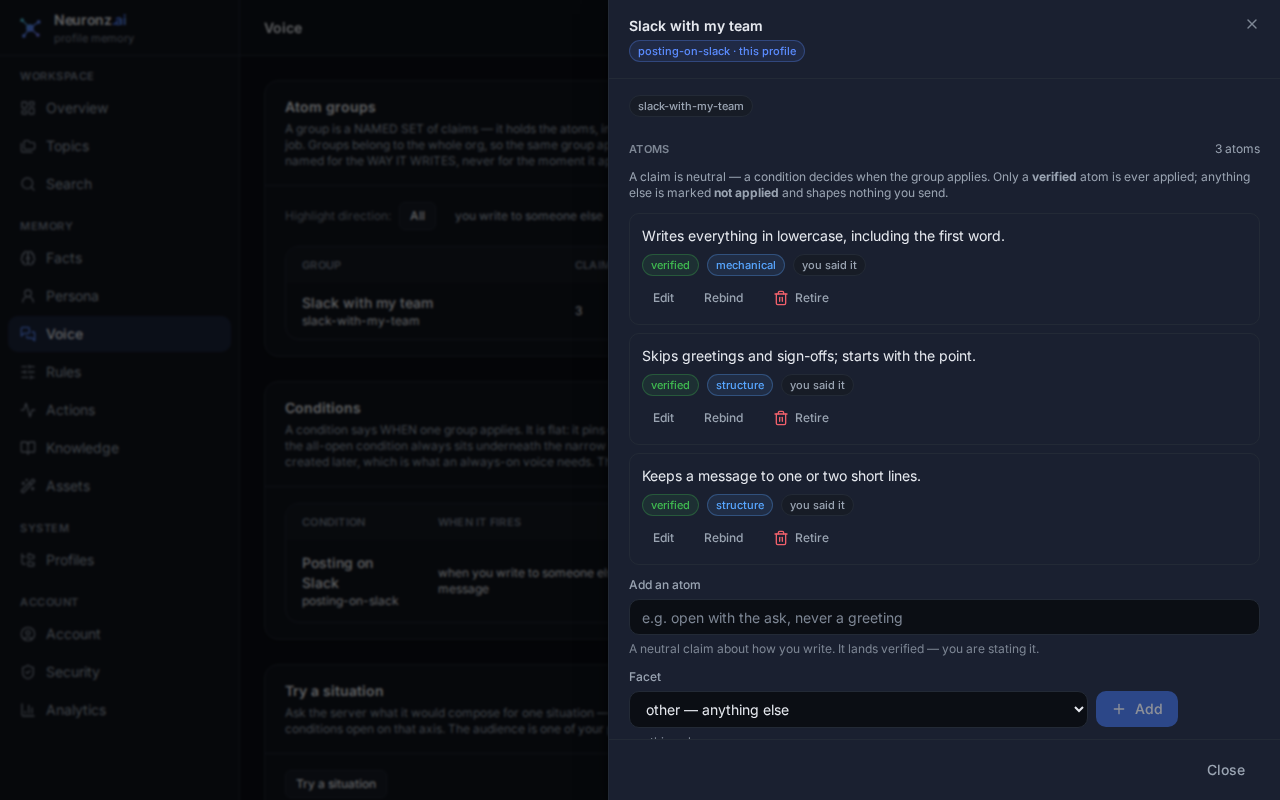
Depuis cette page, vous pouvez modifier ou retirer une affirmation, et changer la portée d'une condition.
6. Corriger un brouillon
Quand un brouillon sonne faux, dites-le :
trop formel, enlève le « j'espère que tu vas bien »Dans Claude Code et Oh-My-Pi, l'agent l'enregistre comme une nouvelle affirmation dans le bon groupe. Dans une conversation, ajoutez « enregistre ça dans ma voix ». Si l'agent a seulement remarqué une habitude que vous n'avez jamais formulée, il vous pose la question une fois avant de l'appliquer.
Ce qui vient de se passer
Vous avez empilé quatre registres. Dans Claude Code et Oh-My-Pi, chaque message s'accompagne d'une courte note qui oriente l'agent vers votre voix, et l'agent la récupère avec get_resolved_voice avant d'écrire. Une conversation ne reçoit pas cette note : demandez « utilise ma voix Neuronz.ai ».
Pour aller plus loin : Voix · Contacts.
Ensuite : apprendre un dépôt de code.