
Application Claude pour ordinateur
L'application Claude pour ordinateur a deux onglets, que l'on choisit en haut à gauche de la fenêtre : Claude, pour les conversations et les tâches Cowork, et Code, qui est Claude Code. Ils se connectent à Neuronz.ai de façon différente :
| Onglet Code | Onglet Claude (conversations, tâches Cowork et claude.ai) | |
|---|---|---|
| Mode de connexion | Le plugin Neuronz.ai | Un connecteur personnalisé |
| Rappel automatique à chaque prompt | Oui | Non : demandez à Claude de vérifier |
| Briefing de début de session, règles, voix, personas | Oui | Non : demandez à Claude de les lire |
| Profil | Celui du dépôt que vous ouvrez | Votre profil par défaut pour les conversations, ou celui que vous choisissez |
| Capture | Automatique pendant la session ; lancez-la vous-même avant de fermer | Demandez à Claude d'enregistrer ou de capturer |
L'onglet Code est Claude Code intégré à l'application : le plugin y fait donc tourner toute la boucle de mémoire. Les conversations et les tâches Cowork accèdent à Neuronz.ai comme à un serveur d'outils : Claude peut lire et enrichir votre mémoire quand vous le lui demandez, mais rien ne se fait tout seul.
Onglets Chat et Cowork
Anthropic regroupe les conversations et Cowork dans un seul onglet Claude, en commençant par les offres Pro et Max. Si votre application affiche encore deux onglets distincts, Chat et Cowork, tout ce que cette page dit de l'onglet Claude s'applique aux deux.
Onglet Code
Prérequis
- Un compte Neuronz.ai avec une adresse e-mail vérifiée : voir Créer votre compte.
- Une session qui tourne sur votre ordinateur, ce qui est le réglage par défaut de l'onglet Code. Si vous utilisez des sessions SSH pour travailler sur une autre machine, Neuronz.ai y fonctionne aussi. Il ne fonctionne pas dans les sessions cloud ou WSL, car l'application n'y charge pas les plugins.
- Python 3 dans votre
PATH(sur la machine distante, pour une session SSH) : les hooks du plugin n'utilisent que la bibliothèque standard. Sous Windows, installez Git for Windows (son Git Bash exécute les hooks), puis installez Python 3.
1. Installez le plugin
Dans l'onglet Code, cliquez sur + sous la zone de saisie, ouvrez Plugins et choisissez Browse plugins.
Cliquez sur Add → Add marketplace, puis sur Add from a repository.
Saisissez l'URL suivante et cliquez sur Sync :
texthttps://github.com/neuronzai/neuronzai.gitInstallez neuronzai depuis la marketplace avec la portée utilisateur, pour qu'il soit disponible dans tous vos dépôts.
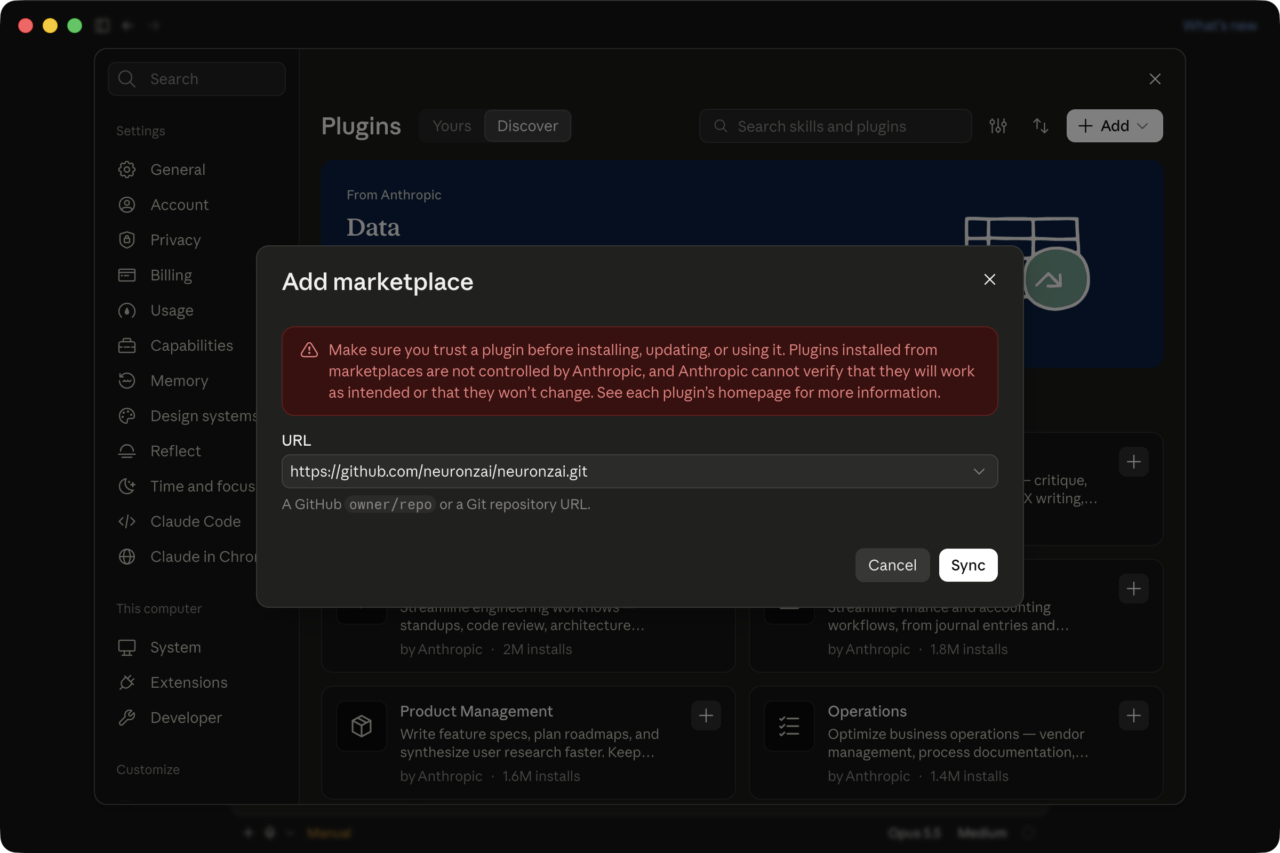
L'application et la CLI Claude Code lisent la même configuration : si vous avez déjà installé le plugin depuis la CLI, il est déjà là. Depuis un terminal, la même installation s'écrit :
claude plugin marketplace add \
  https://github.com/neuronzai/neuronzai.git
claude plugin install neuronzai@neuronzai
2. Connectez-vous
Ouvrez une nouvelle session et lancez :
/neuronzai:loginVotre navigateur ouvre Neuronz.ai ; approuvez la connexion, puis revenez dans l'application. La connexion est partagée avec la CLI sur la même machine.
3. Travaillez comme d'habitude
Tout ce que décrit le guide Claude Code s'applique : le rappel à chaque prompt, le briefing de début de session, les règles, /neuronzai:capture et /neuronzai:switch-profile. La seule différence visible est que l'application n'affiche pas la ligne d'état du plugin qui indique le sujet en cours.
Capturez avant de fermer
Pendant une session, le plugin incite Claude à capturer ce qu'il a appris aux moments de pause naturels. Quand vous fermez une session dans l'application pour ordinateur, aucune capture finale n'a lieu après sa fin : ce qui s'est passé depuis la dernière capture n'est donc pas enregistré. Avant de fermer une session qui compte pour vous, lancez :
/neuronzai:captureOnglet Claude et claude.ai
L'onglet Claude utilise le même compte que claude.ai : un seul connecteur sert aux deux.
1. Ajoutez le connecteur
Ouvrez Customize → Connectors, cliquez sur Add, puis choisissez Add custom connector.
Nommez-le
Neuronz.ai, saisissez l'URL suivante dans le champ MCP server URL, puis cliquez sur Continue :texthttps://app.neuronz.ai/mcp
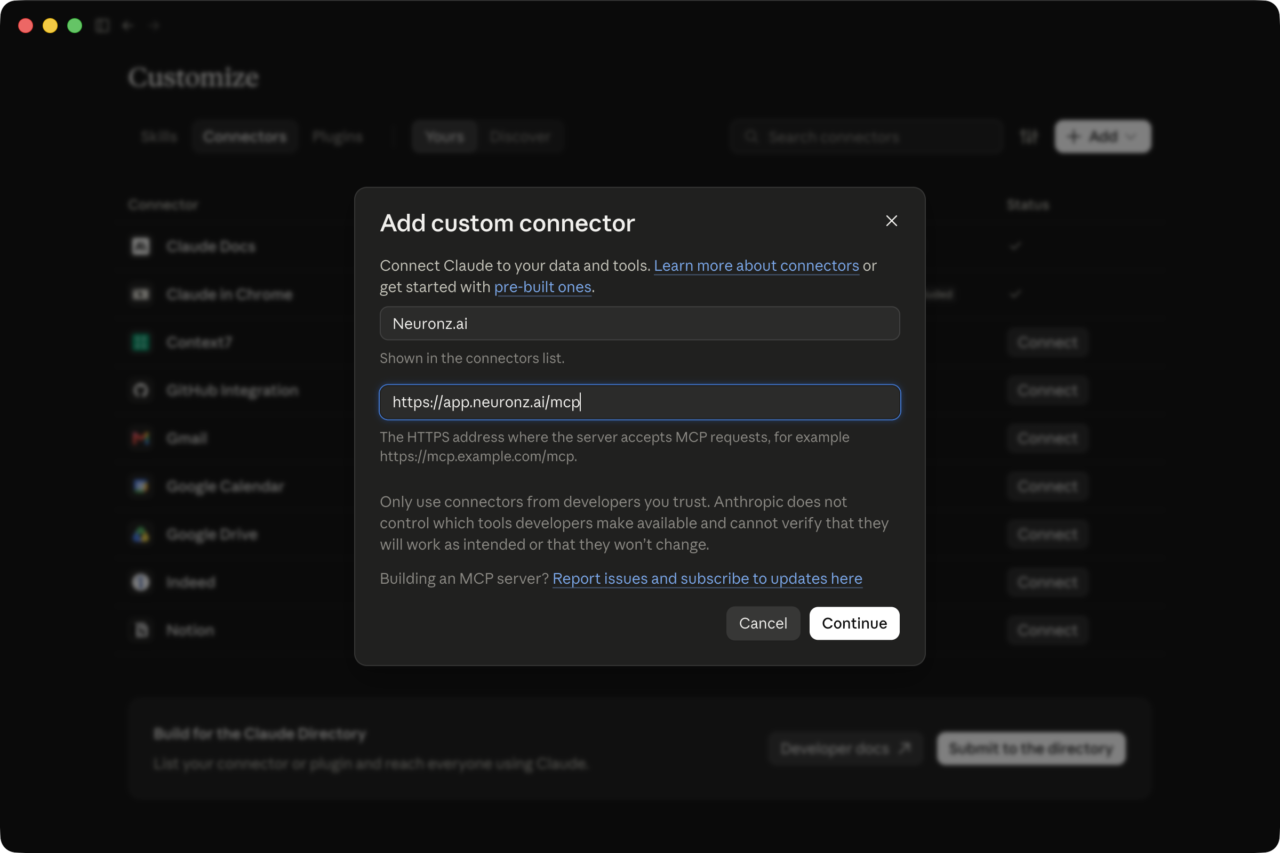
- L'application vérifie le serveur et coche d'elle-même Sign in now et Register automatically. Laissez ces options telles quelles et cliquez sur Add.
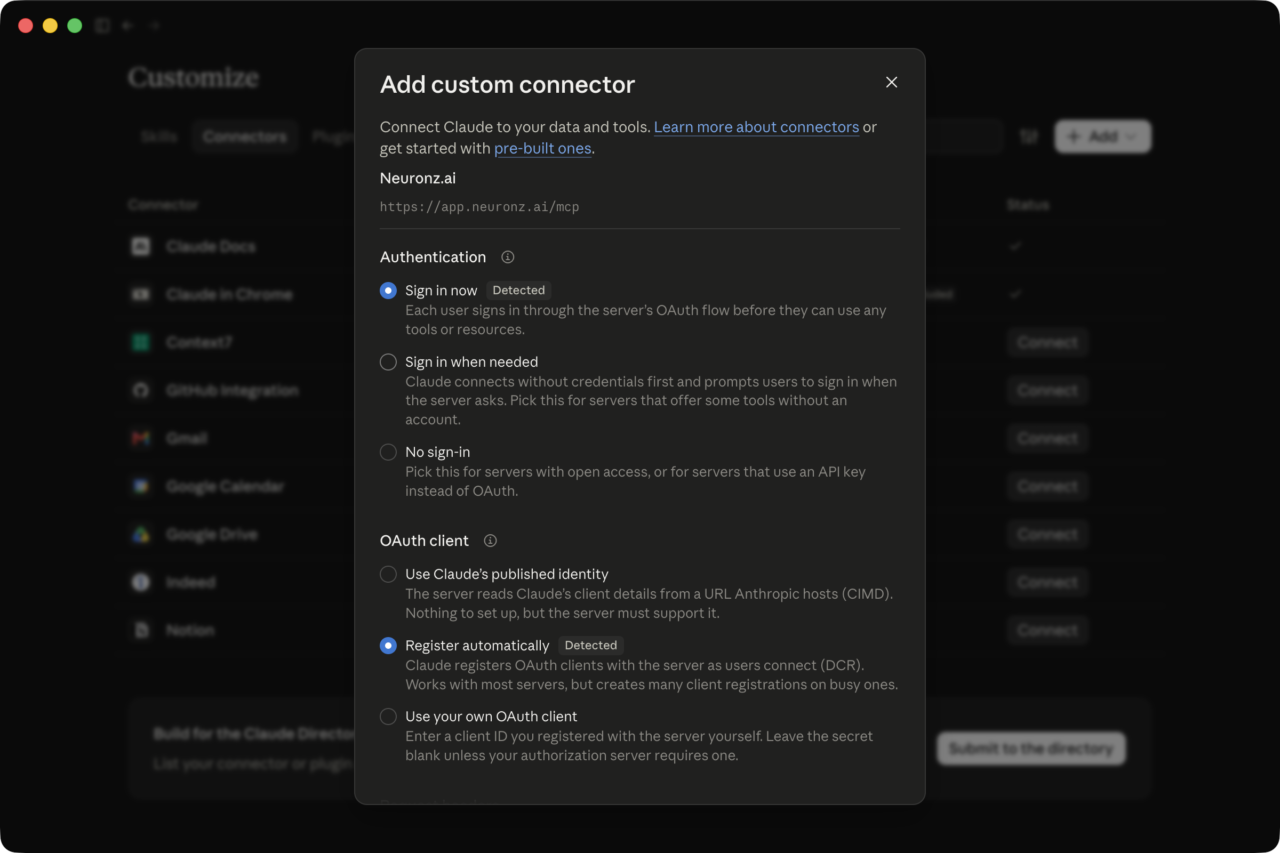
- Cliquez sur Connect. Votre navigateur s'ouvre : cliquez sur Continue connecting, connectez-vous à Neuronz.ai, puis cliquez sur Open Claude pour revenir dans l'application.
La page du connecteur affiche alors les outils Neuronz.ai. Chacun est d'abord réglé sur Needs approval : Claude vous demande votre accord avant de s'en servir. Vous pouvez passer un outil sur Always allow depuis cette page, ou dans la conversation quand Claude vous pose la question.
Dans une nouvelle conversation, le connecteur est déjà actif. Pour le vérifier, ou pour le désactiver le temps d'une conversation, cliquez sur + dans la zone de saisie et ouvrez Connectors.
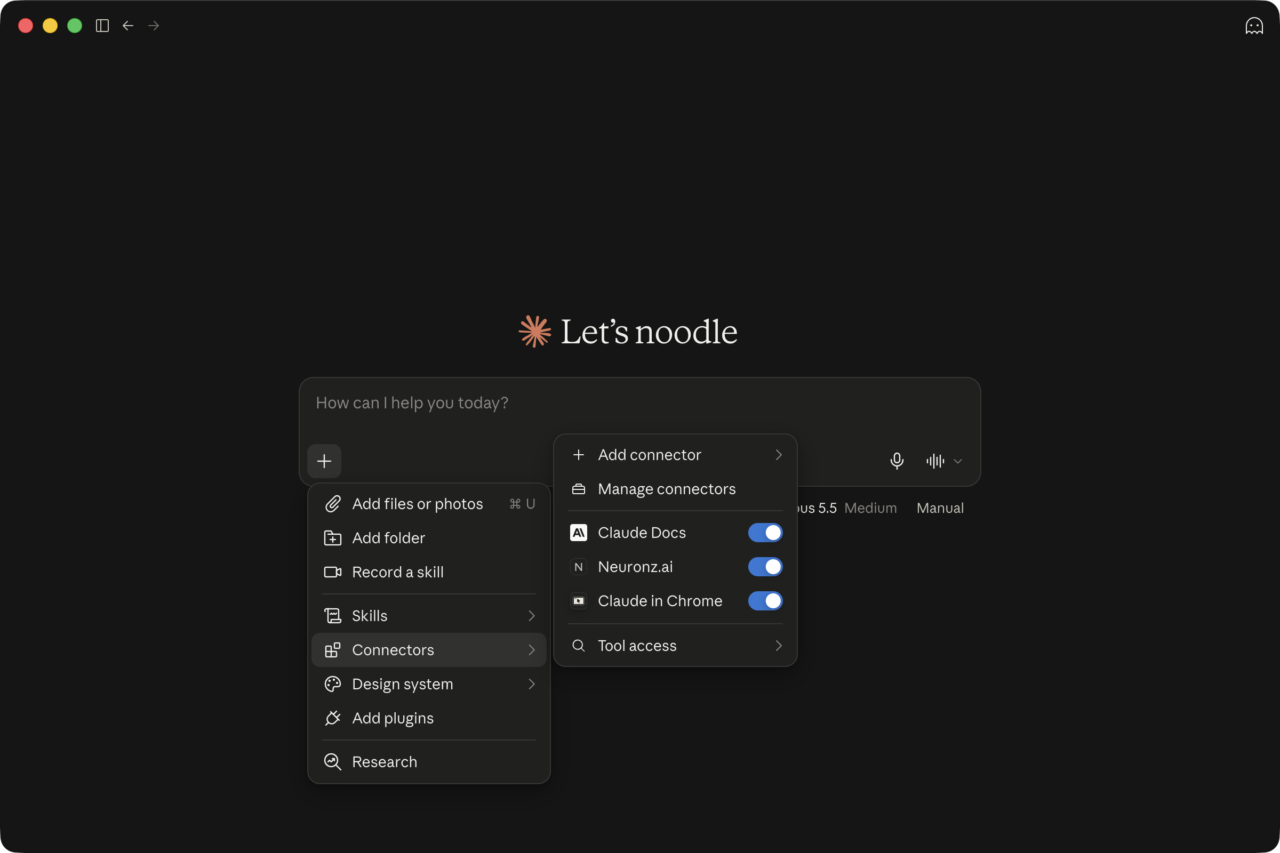
Les connecteurs personnalisés sont disponibles dans toutes les offres Claude ; l'offre gratuite en autorise un seul. Avec les offres Team et Enterprise, un propriétaire de l'organisation ajoute d'abord le connecteur dans Organization settings → Connectors ; les membres le retrouvent ensuite dans Customize → Connectors et cliquent sur Connect.
2. Choisissez un profil par défaut pour les conversations
Une conversation n'est rattachée à aucun dossier de travail : elle ne peut donc pas choisir un profil comme le fait l'onglet Code. Elle utilise à la place votre profil par défaut pour les conversations. Sur la page Profiles du tableau de bord, cliquez sur l'étoile de la carte d'un profil (Set as default). Ce profil affiche alors un badge default.
Un nouveau compte n'a encore aucun profil. Créez-en d'abord un, avec New profile sur la même page, ou en demandant à Claude dans une conversation de « créer un profil nommé work ».
- Une nouvelle conversation démarre sur votre profil par défaut. La première fois que Claude appelle un outil Neuronz.ai, on lui indique quel profil utiliser, et il le transmet à chaque appel suivant de la conversation.
- Pour changer de profil, demandez à Claude de « passer au profil
billing». Il appelle l'outilswitch_profileet transmet ce profil à chaque appel suivant de la conversation. Votre profil par défaut ne change pas. - Reprendre une ancienne conversation conserve le profil qu'elle utilisait.
- Changer de profil par défaut ne concerne que les nouvelles conversations.
Si vous n'avez pas défini de profil par défaut, Claude vous demande quel profil utiliser la première fois qu'il en a besoin.
3. Utilisez-le
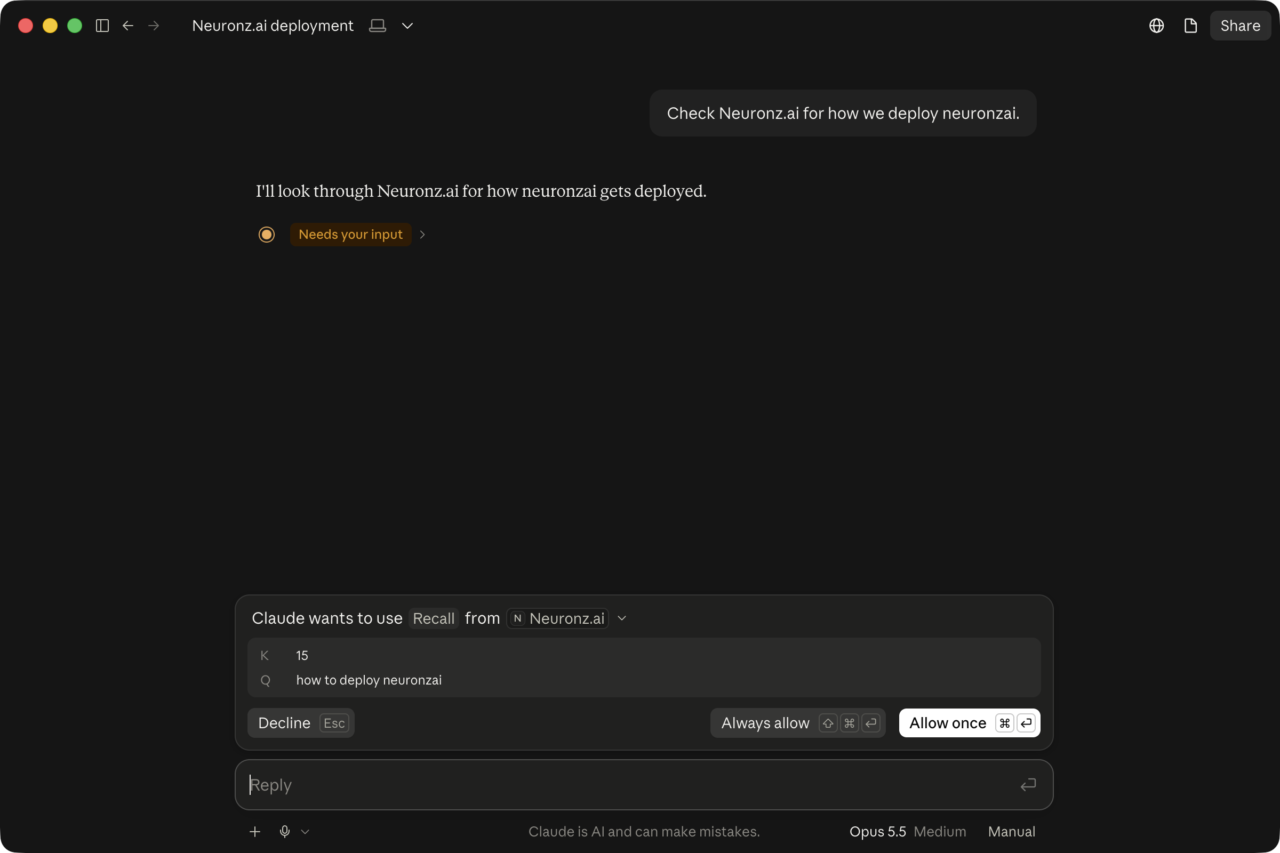
Rien ne se fait automatiquement dans une conversation : dites donc à Claude quand faire appel à Neuronz.ai.
- Avant de répondre : « regarde dans Neuronz.ai comment on déploie la facturation », ou « lis d'abord mes règles ».
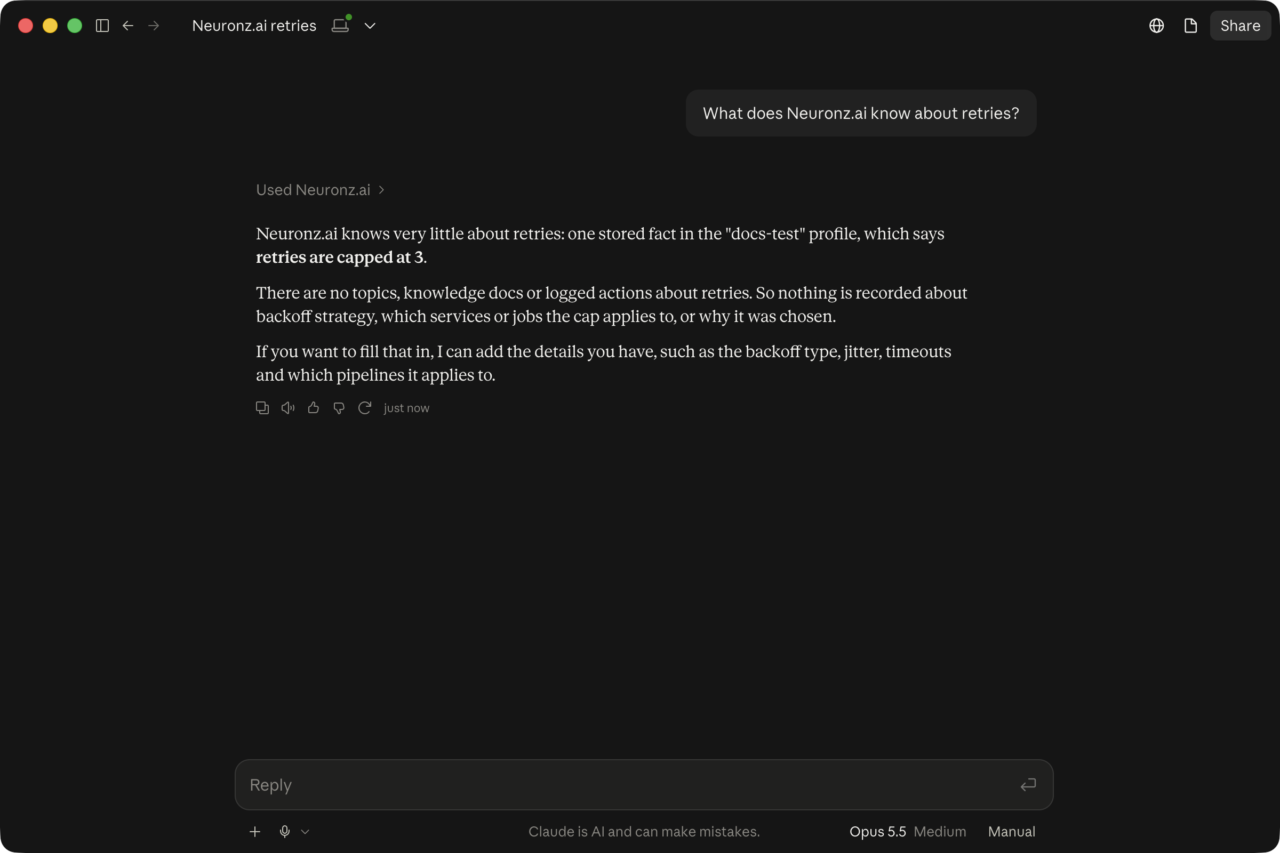
- Pour enregistrer quelque chose : « enregistre ça dans Neuronz.ai : on limite les nouvelles tentatives à 3 ».
- À la fin d'une conversation : « enregistre cette conversation dans Neuronz.ai ». Claude la relit et conserve les faits durables, les décisions et le travail qu'elle contient.
Claude fait tout cela avec les outils MCP : recall, read_rules, fact_add, log_action et les autres. Sauf si vous avez choisi Always allow, il vous demande votre accord avant chaque appel :
Tâches Cowork
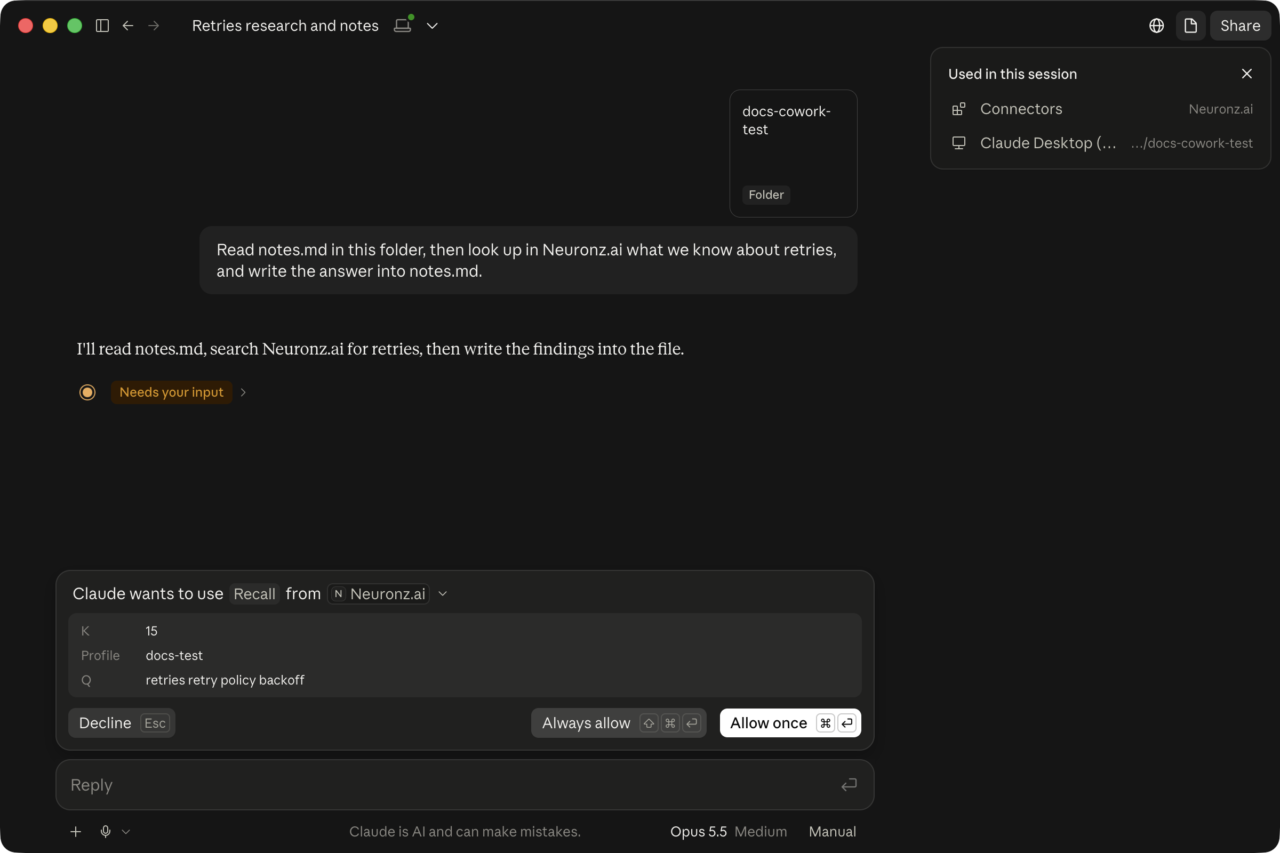
Une tâche Cowork, dans laquelle Claude travaille dans un dossier de votre ordinateur, utilise le même connecteur, le même profil par défaut pour les conversations et les mêmes outils qu'une conversation. Ajoutez un dossier avec Project or folder → Add folder, puis demandez la tâche comme d'habitude, par exemple : « cherche ce que Neuronz.ai sait sur les nouvelles tentatives et écris-le dans notes.md ».
Limites
Dans l'onglet Claude et sur claude.ai :
- Pas de rappel automatique. Claude ne cherche dans votre mémoire que si vous le lui demandez, ou s'il le décide de lui-même.
- Pas de briefing de début de session. Vos règles et ce que l'on sait de vous ne sont pas chargés au début d'une conversation.
- Les règles ne sont pas imposées. Claude ne voit vos règles que s'il va les lire, et rien n'est vérifié avant l'exécution d'un outil.
- Pas de pointeurs vers votre voix ou vos collègues. Demandez à Claude de charger votre voix ou le profil d'un collègue quand c'est utile.
- Pas de capture automatique. Rien n'est enregistré à la fin d'une conversation, sauf si vous le demandez.
- Pas de commandes slash.
/neuronzai:login,/neuronzai:switch-profileet les autres commandes du plugin n'existent pas ici ; le connecteur se connecte de lui-même etswitch_profileremplace la commande de changement de profil. - Un profil à la fois. Une conversation travaille dans un seul profil jusqu'à ce que vous en changiez.
Pour profiter de toute la boucle, ouvrez plutôt l'onglet Code dans un dépôt.
Et ensuite
- Concepts clés : la mémoire, les connaissances, les sujets et le graphe.
- Profils : comment les profils délimitent votre mémoire.
- Outils MCP : l'ensemble des outils disponibles.