
Le tableau de bord
Le tableau de bord est l'application web où vous lisez, recherchez et modifiez tout ce que contient Neuronz.ai. Votre agent enregistre la mémoire pendant que vous travaillez ; le tableau de bord est l'endroit où vous la consultez, la corrigez et approuvez ce qui doit l'être.
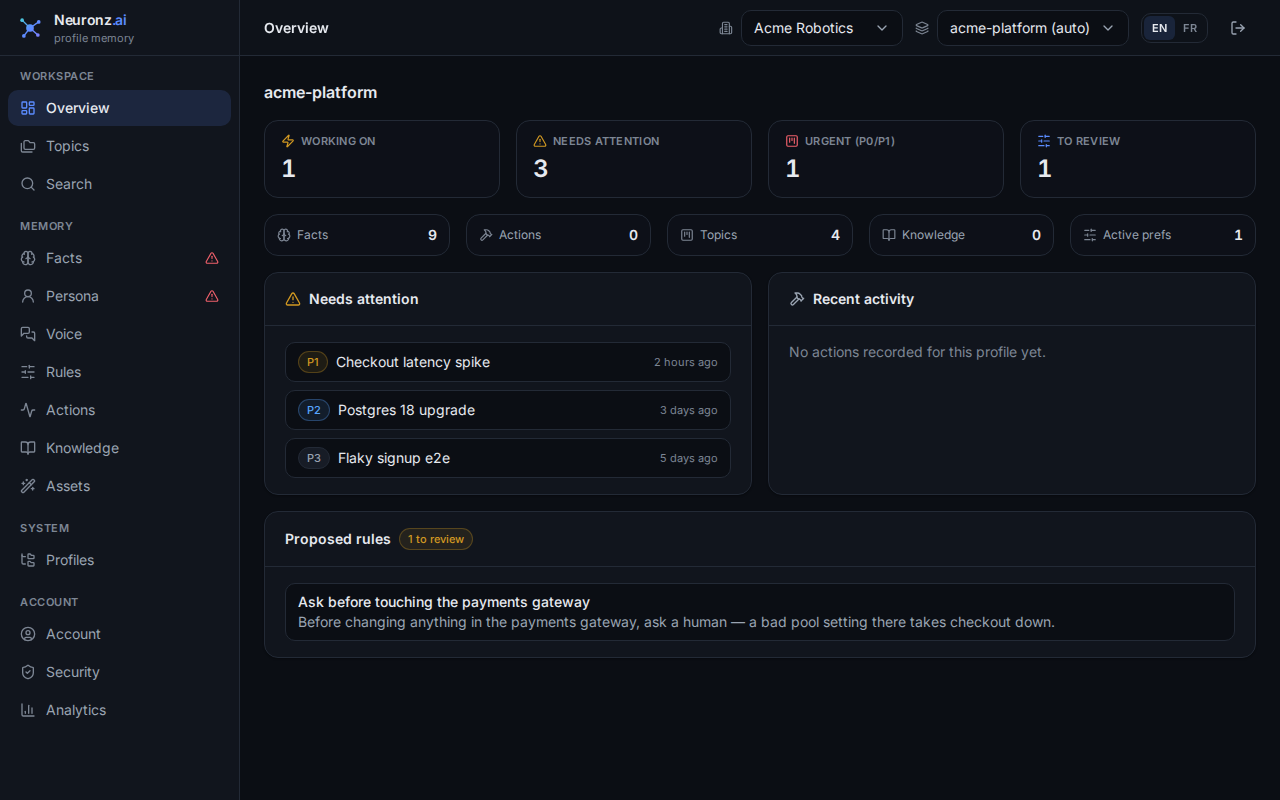
La page Overview : ce sur quoi vous travaillez, ce qui demande votre attention et l'activité récente.
Ce qu'il contient
La barre latérale propose une page par type d'enregistrement, plus les pages de votre compte :
- Overview — ce sur quoi vous travaillez, ce qui demande votre attention et l'activité récente.
- Facts — parcourir, rechercher, modifier et corriger la mémoire persistante. Son onglet Conflicts regroupe les faits qui se contredisent, jusqu'à ce que vous tranchiez.
- Persona — ce que l'on sait de vous et des personnes avec qui vous travaillez, chacun avec un résumé et des traits. Les contradictions entre traits de persona ont leur propre onglet Conflicts sur cette page.
- Voice — comment vos textes doivent sonner selon la situation ; voir Voix.
- Rules — relire et approuver vos règles, y compris celles que l'agent a proposées.
- Actions — les travaux passés enregistrés par vos sessions.
- Knowledge — rédiger et organiser vos documents.
- Assets — gérer les skills, commandes et sous-agents distribués à vos sessions.
- Topics — le travail en cours, sous forme de liste ou de tableau kanban ; voir Sujets.
- Search — chercher vous-même dans votre mémoire, comme le fait le rappel.
- Profiles — quels dossiers correspondent à quelle mémoire, et quel profil est votre profil par défaut des conversations : celui qu'utilisent les nouvelles conversations et les tâches Cowork de l'application Claude (et de claude.ai) tant qu'elles n'en ont pas choisi un. Voir Profils.
- Account — votre nom, votre adresse e-mail et votre mot de passe, et la suppression de votre compte.
- Security — l'authentification à deux facteurs, vos sessions actives et vos clés d'API.
- Analytics — comment vos sessions utilisent Neuronz.ai et vos skills enregistrés.
Facts et Persona affichent une icône d'avertissement dans la barre latérale tant qu'ils ont des conflits ouverts. Survolez-la pour voir combien ; ouvrez l'onglet Conflicts de la page pour les régler.
Chaque compte dispose d'un espace de travail personnel. Le sélecteur de profil en haut de la page choisit les enregistrements de quel profil vous consultez.
Utilisation
Connectez-vous sur https://app.neuronz.ai. Un usage typique : votre agent propose une règle pendant une session, vous ouvrez Rules, la lisez et l'approuvez, et dès lors chaque session de ce profil la suit. Un fait que vous corrigez ici est celui que le rappel renvoie dans toutes les sessions suivantes.
Voir aussi
- Sujets et mode sujet — le tableau kanban qui se trouve ici.
- Statistiques d'utilisation — la page Analytics.